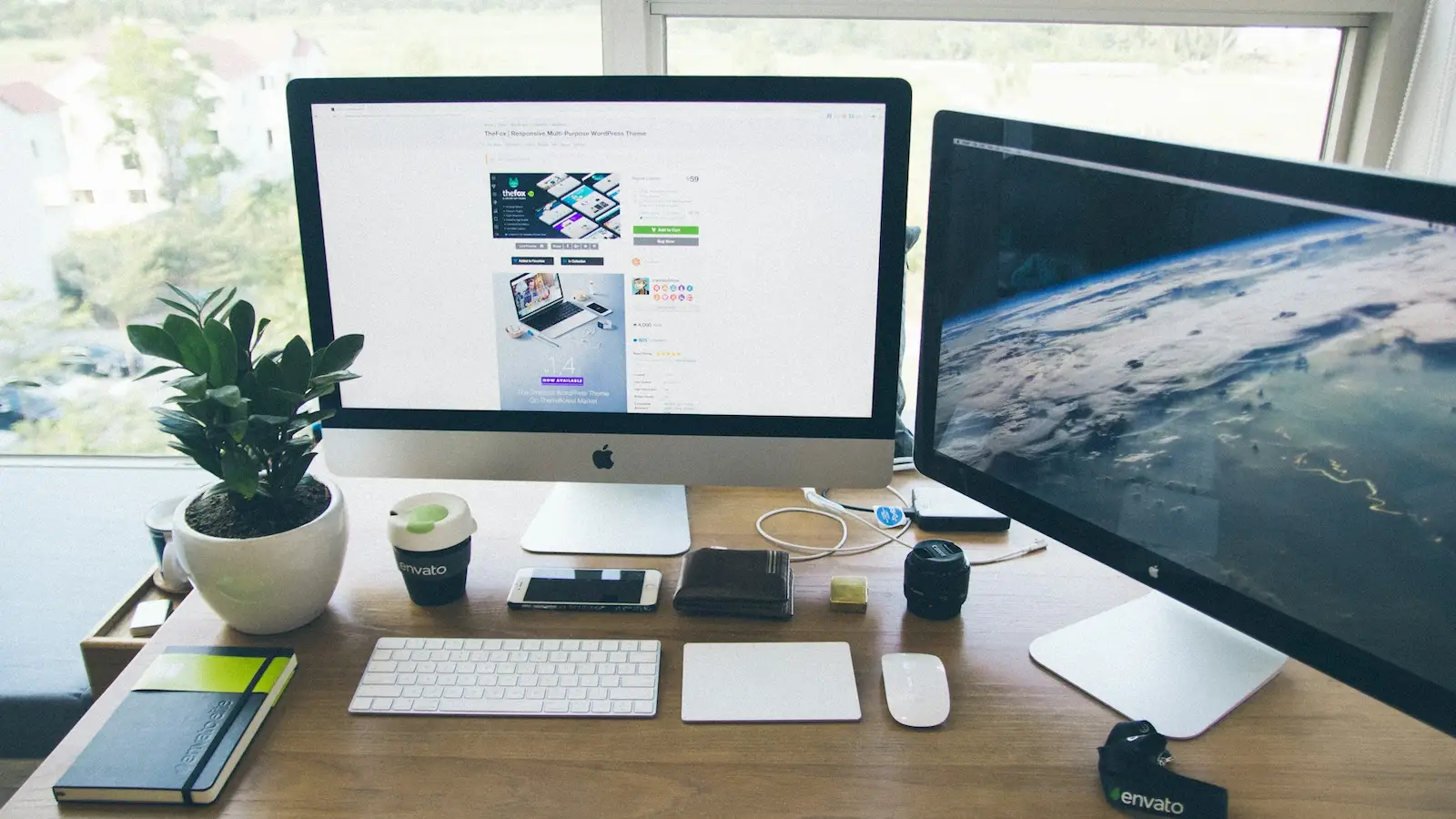
Zwei Monitore verdoppeln nicht nur deine Arbeitsfläche – sie können auch deine Nackenschmerzen verdoppeln, wenn sie falsch aufgestellt sind. Die gute Nachricht: Mit der richtigen Positionierung arbeitest du produktiver und gesünder als mit einem einzelnen Bildschirm.
In diesem Ratgeber zeigen wir dir, wie du dein Dual-Monitor-Setup ergonomisch einrichtest – von der optimalen Anordnung bis zur richtigen Höhe. Mit konkreten Maßen und Tipps für verschiedene Arbeitsweisen.
Inhalt: Grundregeln | Die richtige Anordnung | Höhe & Abstand | Monitorarm ja oder nein? | Häufige Fehler | FAQ
Ergonomie-Grundregeln für zwei Monitore
Bevor wir ins Detail gehen, hier die wichtigsten Prinzipien:
- Kopf- und Nackenbewegung minimieren: Der Hauptarbeitsbereich sollte direkt vor dir sein, nicht seitlich
- Symmetrie anstreben: Bei gleichwertiger Nutzung beider Monitore: symmetrische Aufstellung
- Gleiche Höhe: Beide Monitore auf exakt derselben Höhe, um ständiges Umstellen des Blicks zu vermeiden
- Geringe Drehung: Leichte Kopfdrehung ist okay, dauerhafte Verdrehung der Halswirbelsäule nicht
Das Ziel: Du sollst produktiver arbeiten, ohne am Ende des Tages Nackenschmerzen zu haben.
Die richtige Anordnung: 3 Optionen
Wie du deine beiden Monitore aufstellst, hängt davon ab, wie du sie nutzt. Hier sind die drei gängigen Varianten:
Option 1: Primär-Monitor zentral (70/30-Nutzung)
Für wen: Du arbeitest hauptsächlich auf einem Monitor (z.B. Schreiben, Programmieren) und nutzt den zweiten nur für Referenzmaterial, Chat oder E-Mail.
So stellst du auf:
- Hauptmonitor: Direkt vor dir, zentriert zu deiner Sitzposition
- Zweitmonitor: Seitlich daneben, im 15-30 Grad Winkel angewinkelt
- Die inneren Kanten der Monitore berühren sich fast
Vorteil: Der Hauptarbeitsbereich ist ergonomisch perfekt, du drehst den Kopf nur gelegentlich.
Option 2: Symmetrisch (50/50-Nutzung)
Für wen: Du wechselst ständig zwischen beiden Monitoren – z.B. Vergleichsarbeiten, Trading, Design mit Referenzbildern.
So stellst du auf:
- Beide Monitore bilden ein leichtes V, mit der Öffnung zu dir
- Die Mitte zwischen beiden Monitoren ist genau vor deiner Nase
- Beide Monitore im gleichen Winkel (je 15-20 Grad) zu dir gedreht
Vorteil: Gleichmäßige Belastung, kein Monitor wird bevorzugt.
Nachteil: Du schaust nie ganz geradeaus, immer leicht zur Seite. Bei langen Sessions kann das ermüdend sein.
Option 3: Hochkant-Kombination
Für wen: Programmierer, Texter, oder alle, die viel mit vertikalem Content arbeiten (Code, Dokumente, Social Media).
So stellst du auf:
- Hauptmonitor: Querformat, zentral vor dir
- Zweitmonitor: Hochformat (Portrait), seitlich daneben
- Der Hochkant-Monitor eignet sich perfekt für Dokumente, Chat-Fenster oder Code
Vorteil: Mehr vertikaler Platz für Text, weniger horizontales Scrollen.
Höhe und Abstand richtig einstellen
Die richtige Höhe
Die Höhenregel gilt für beide Monitore gleich:
- Oberkante des Bildschirms: Auf Augenhöhe oder maximal 5 cm darunter
- Blickwinkel: Leicht nach unten (15-20 Grad), nicht nach oben
- Beide Monitore auf exakt gleicher Höhe – sonst passt du ständig deinen Blick an
Die meisten Monitorständer sind zu niedrig. Hier helfen Monitorerhöhungen oder besser: ein Monitorarm, der flexible Höhenverstellung bietet.
Der richtige Abstand
Der optimale Abstand hängt von der Monitorgröße ab:
- 24 Zoll: 50-60 cm Abstand
- 27 Zoll: 60-70 cm Abstand
- 32 Zoll: 70-80 cm Abstand
Faustregel: Eine ausgestreckte Armlänge. Wenn du den Text nicht gut lesen kannst, vergrößere die Schrift im System – nicht den Monitor näher heranziehen.
Bei zwei Monitoren: Beide sollten den gleichen Abstand zu deinen Augen haben. Bei V-Aufstellung bedeutet das: Die äußeren Kanten sind etwas weiter weg als die inneren.
Neigung und Winkel
Neige beide Monitore leicht nach hinten (10-20 Grad), sodass die Bildschirmfläche senkrecht zu deiner Blickrichtung steht. Das reduziert Reflexionen und sorgt für gleichmäßige Lesbarkeit über den gesamten Bildschirm.
Der Winkel zueinander (bei V-Aufstellung) sollte so gewählt sein, dass du mit minimaler Kopfdrehung beide Bildschirme überblicken kannst – typischerweise 15-30 Grad pro Monitor.
Monitorarm: Ja oder nein?
Kurze Antwort: Ja, fast immer.
Bei einem Dual-Monitor-Setup ist ein Monitorarm noch wichtiger als bei einem einzelnen Bildschirm. Die Vorteile:
Vorteile eines Dual-Monitorarms
- Perfekte Höhenanpassung: Beide Monitore exakt auf Augenhöhe, millimetergenau
- Flexible Positionierung: Abstand, Winkel und Neigung individuell einstellbar
- Mehr Platz auf dem Schreibtisch: Die Standfüße fallen weg
- Einfacher Wechsel: Schnell von symmetrisch auf primär-sekundär umstellen
- Portrait-Modus: Monitor einfach um 90 Grad drehen
Welcher Monitorarm für zwei Monitore?
Es gibt zwei Varianten:
- Dual-Monitorarm: Eine Halterung mit zwei Armen, eine Tischklemme. Platzsparend, synchrone Bewegung möglich.
- Zwei einzelne Monitorarme: Maximale Flexibilität, unabhängige Positionierung, aber zwei Klemmen nötig.
Für die meisten Nutzer ist ein Dual-Monitorarm die bessere Wahl. Schau dir unseren Monitorarm Vergleich an – dort findest du auch Modelle für zwei Monitore.
Die 5 häufigsten Fehler bei Dual-Monitor-Setups
1. Zweitmonitor zu weit seitlich
Das Problem: Der zweite Monitor steht so weit seitlich, dass du den Kopf stark drehen musst, um ihn zu sehen.
Die Lösung: Die inneren Kanten der Monitore sollten sich fast berühren. Lieber die Monitore anwinkeln als auseinanderschieben.
2. Unterschiedliche Höhen
Das Problem: Ein Monitor steht höher als der andere. Beim Wechseln muss der Blick ständig nach oben oder unten korrigiert werden.
Die Lösung: Beide Oberkanten auf exakt gleiche Höhe. Monitorarm oder Erhöhungen nutzen.
3. Symmetrische Aufstellung bei ungleicher Nutzung
Das Problem: Beide Monitore stehen im V, aber du arbeitest 80 % der Zeit auf einem. Ergebnis: Du sitzt ständig verdreht.
Die Lösung: Ehrlich analysieren, wie du arbeitest. Bei klarer Primär-Nutzung den Hauptmonitor zentrieren.
4. Monitore zu nah oder zu weit
Das Problem: Augenbelastung durch falschen Abstand – zu nah strengt an, zu weit führt zum Vorbeugen.
Die Lösung: Armlänge Abstand einhalten. Bei großen Monitoren (32 Zoll) entsprechend weiter weg.
5. Unterschiedliche Monitorgrößen schlecht kombiniert
Das Problem: Ein 24-Zoll und ein 27-Zoll-Monitor – die Höhen passen nicht zusammen, die Auflösungen sind unterschiedlich.
Die Lösung: Bei unterschiedlichen Größen: gleiche Pixeldichte wählen und Höhe über die Oberkante angleichen, nicht über die Mitte. Der kleinere Monitor bekommt ggf. eine zusätzliche Erhöhung.
Häufig gestellte Fragen
Sind zwei Monitore wirklich produktiver als ein großer?
Studien zeigen Produktivitätssteigerungen von 20-30 % bei Dual-Monitor-Setups – vorausgesetzt, die Arbeit erfordert häufiges Wechseln zwischen Anwendungen. Für fokussierte Einzeltasks (Schreiben, Lesen) kann ein einzelner großer Monitor sogar besser sein, weil weniger Ablenkung. Die meisten Wissensarbeiter profitieren von zwei Monitoren.
Welche Monitorgröße ist ideal für ein Dual-Setup?
Zwei 24-Zoll-Monitore sind der Klassiker und passen auf jeden Schreibtisch. 27 Zoll bieten mehr Arbeitsfläche, brauchen aber mindestens 120 cm Schreibtischbreite. Zwei 32-Zoll-Monitore sind für die meisten zu groß – da ist ein einzelner Ultrawide (34-38 Zoll) oft die bessere Wahl.
Sollen beide Monitore gleich sein?
Ideal: Ja. Gleiche Größe, gleiche Auflösung, gleiches Panel. Das sorgt für einheitliche Farbdarstellung und einfaches Fensterverschieben. In der Praxis funktionieren auch unterschiedliche Monitore – achte dann auf gleiche Pixeldichte und kalibriere die Farben aufeinander ab.
Laptop plus externer Monitor – wie aufstellen?
Der externe Monitor wird zum Hauptmonitor (zentral, auf Augenhöhe). Der Laptop steht seitlich auf einem Laptopständer als Zweitbildschirm. Wichtig: Externe Tastatur und Maus verwenden, damit du nicht zur Seite schaust und gleichzeitig tippst.
Wie verhindere ich Nackenschmerzen bei zwei Monitoren?
Drei Dinge: Erstens, den Hauptarbeitsbereich direkt vor dir positionieren – nicht zwischen den Monitoren, wenn du hauptsächlich einen nutzt. Zweitens, beide Monitore auf gleiche Höhe bringen. Drittens, regelmäßig die Position wechseln und Pausen machen. Mehr dazu in unserem Ratgeber Richtig sitzen am Schreibtisch.
Fazit: Dual-Setup richtig gemacht
Zwei Monitore sind ein Produktivitäts-Boost – wenn sie richtig aufgestellt sind. Die wichtigsten Punkte:
- Arbeitsweise analysieren: 70/30-Nutzung → Hauptmonitor zentral. 50/50 → symmetrische V-Aufstellung.
- Gleiche Höhe: Oberkanten beider Monitore auf Augenhöhe
- Minimale Drehung: Monitore anwinkeln, nicht weit auseinanderstellen
- Monitorarm nutzen: Für flexible Positionierung und mehr Schreibtischfläche
Mit diesen Grundregeln holst du das Maximum aus deinem Dual-Setup – ohne Nackenschmerzen als Preis.